INSTALAÇÃO DO ORSE 2 MODO LOCAL | AVANÇADA
Processo indicado para situações em que houve instalação anterior, malsucedida, do ORSE 2.
Se o ORSE já estava sendo utilizado, considere executar o aplicativo C:\ORSE2\bin\ORSEDados.exe para efetuar o backup da base de dados, antes de seguir os passos abaixo.
DESINSTALAÇÃO DO ORSE 2
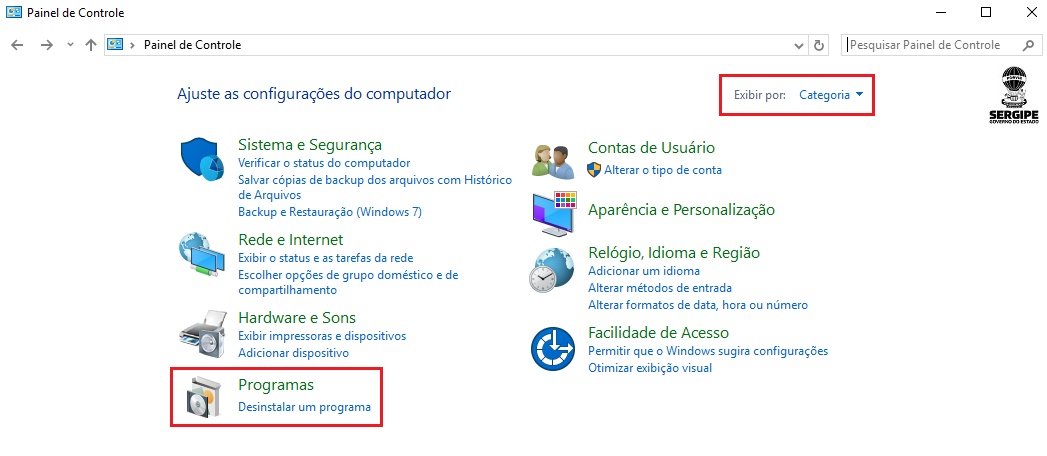
1. Abra o Painel de Controle… Programas (Desinstalar um programa).
Onde está o Painel de Controle?
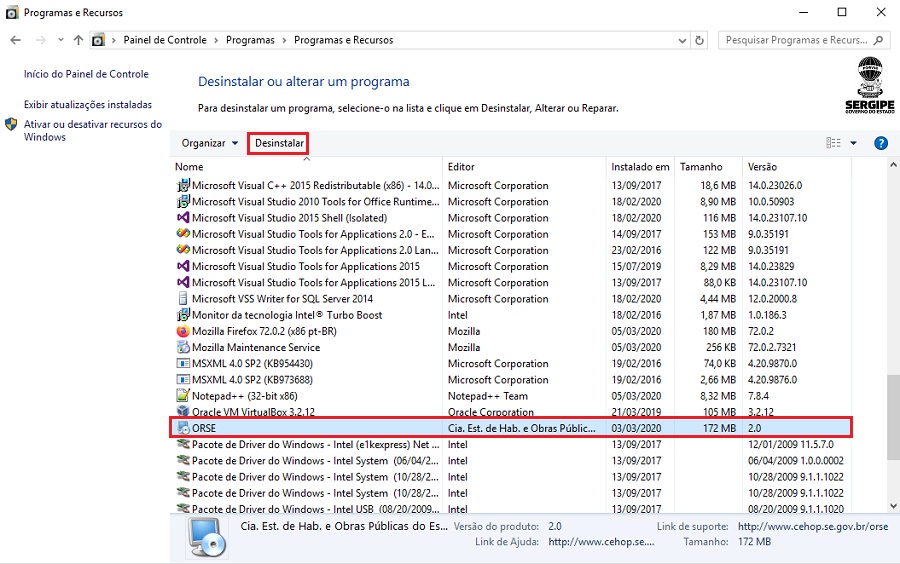
2. Ao ser apresentada a janela “Desinstalar ou alterar um programa”, localize e selecione o item “ORSE” e clique no botão “Desinstalar”.
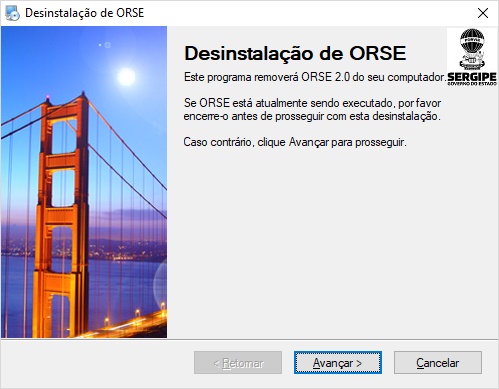
3. Ao ser apresentada a janela “Desinstalação de ORSE”, clique no botão “Avançar”.
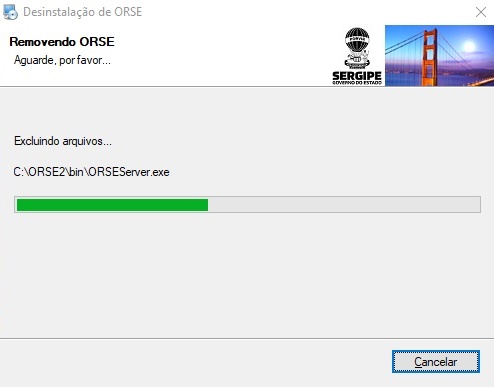
4. Aguarde o término da desinstalação.
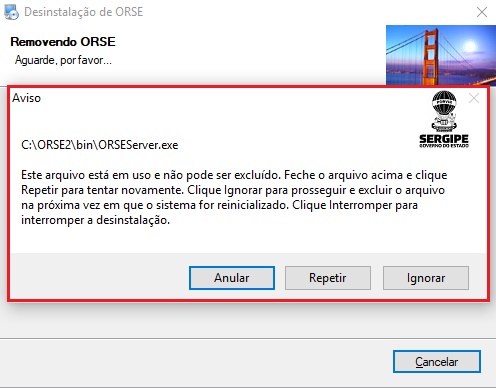
5. Caso seja apresentada a janela “Aviso“, NÃO CLIQUE nas opções apresentadas, execute o próximo passo, voltaremos para essa janela depois. Se a janela não for apresentada, pule para o item 10.
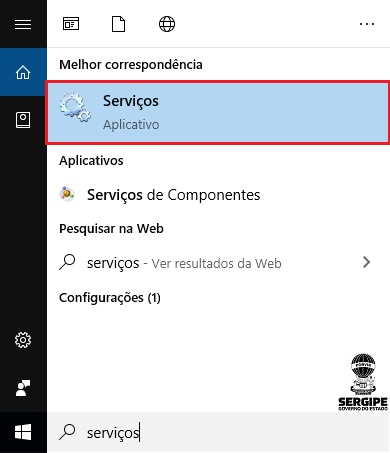
6. Na caixa de pesquisa do Windows digite e execute “Serviços”.
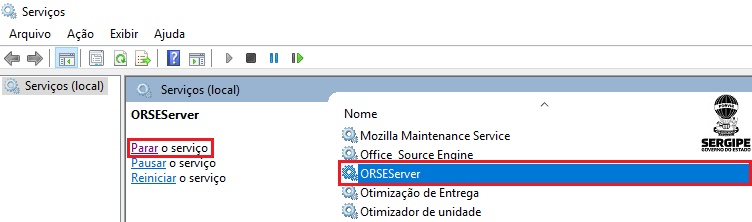
7. Ao ser apresentada a janela “Serviços”, localize e selecione o item “ORSEServer”, depois clique na opção “Parar o serviço” (Canto superior esquerdo).
Outra opção é clicar com o botão direito no item “ORSEServer”, escolher “Propriedades”.
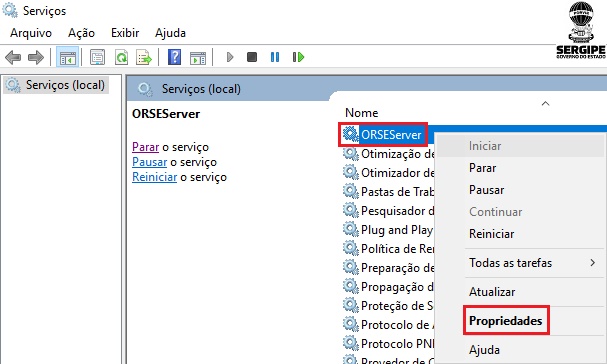
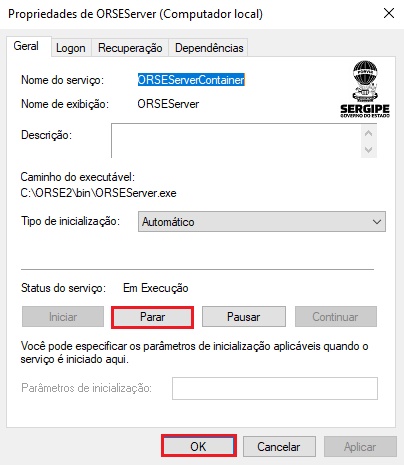
Clique no botão [Parar] e depois no botão [OK].
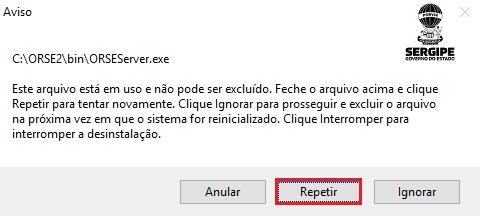
8. Alterne para a janela “Aviso” (foi apresentada no item 05), clique no botão [Repetir]. Tecla de atalho para alternância de janelas: Alt + Tab).
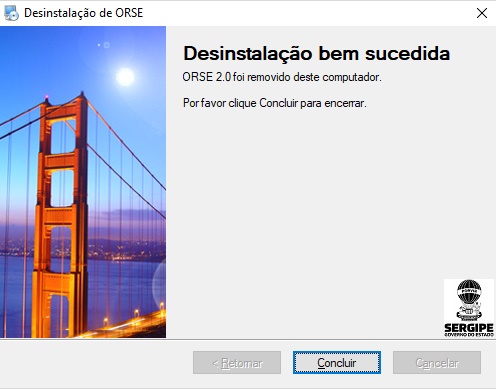
9. Ao ser apresentada a janela “Desinstalação bem sucedida”, clique no botão [Concluir].
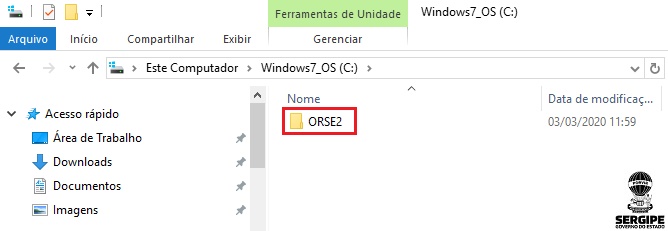
10. Verifique se a pasta do ORSE2 foi removida. Caso negativo, exclua a pasta.
DESINSTALAÇÃO DO MS SQL 2014 EXPRESS
Antes de executar os passos abaixo, verifique se há outro programa utilizando o MS SQL 2014 Express como gerenciador de banco de dados. Em caso positivo, remova somente a instância ORSE.
11. Abra o Painel de Controle… Programas (Desinstalar um programa).
Onde está o Painel de Controle?
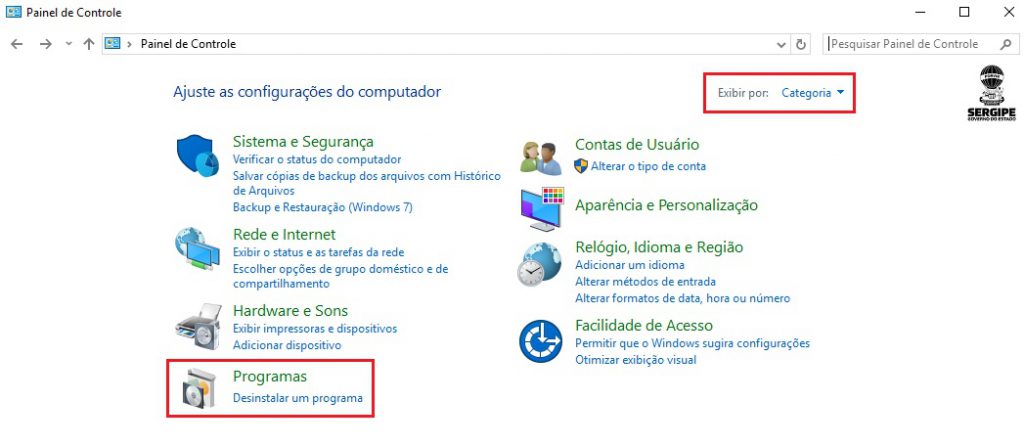
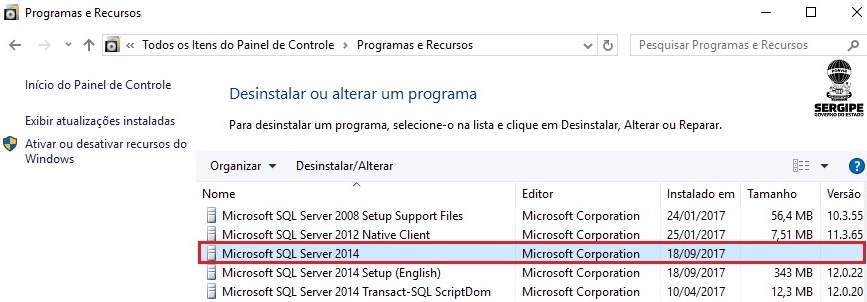
12. Ao ser apresentada a janela “Desinstalar ou alterar um programa”, localize e selecione o item “Microsoft SQL Server 2014”.
Observe que na coluna “Tamanho” o item “Microsoft SQL Server 2014” não possui a quantidade em MB.
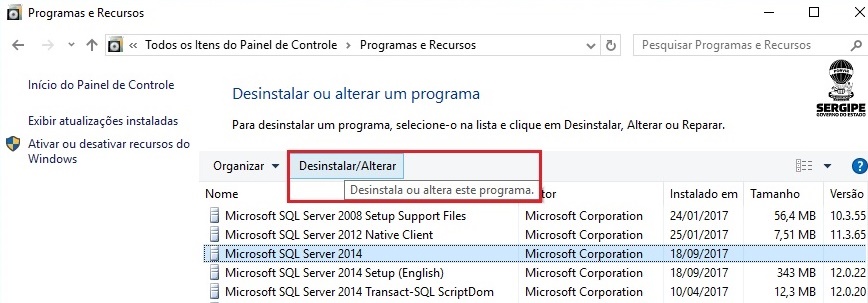
13. Clique no botão “Desinstalar/Alterar” na barra de itens instalados
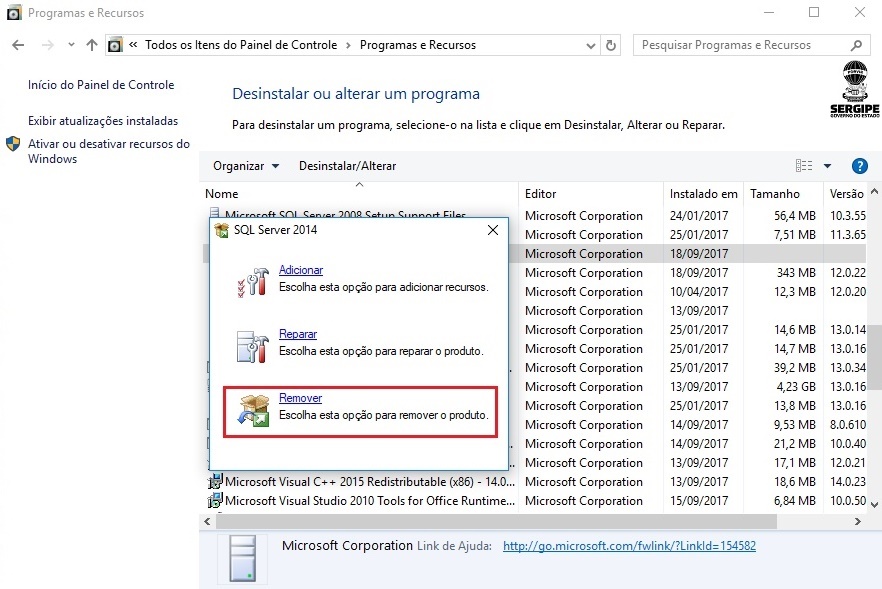
14. Ao ser apresentada a janela “SQL Server 2014”, clique na opção “Remover”
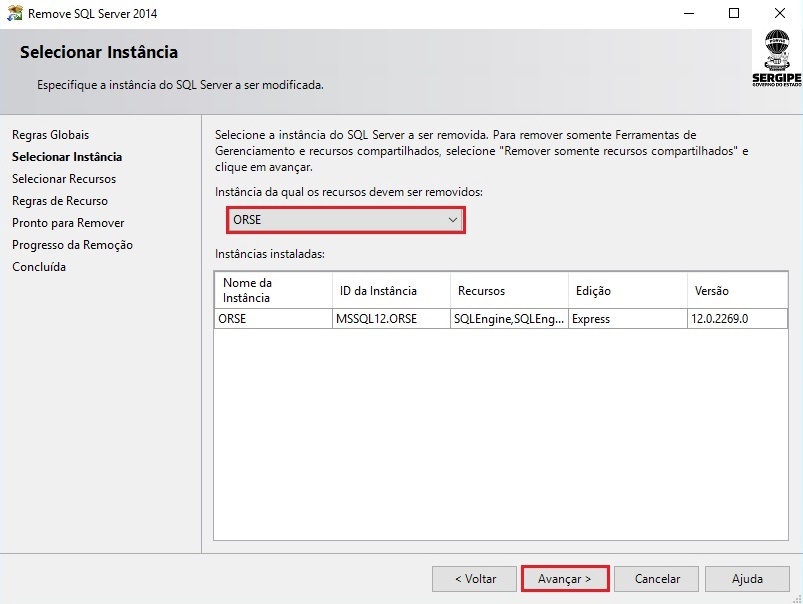
15. Ao ser apresentada a janela “Selecionar Instância”, selecione a instância ORSE e clique no botão [Avançar]
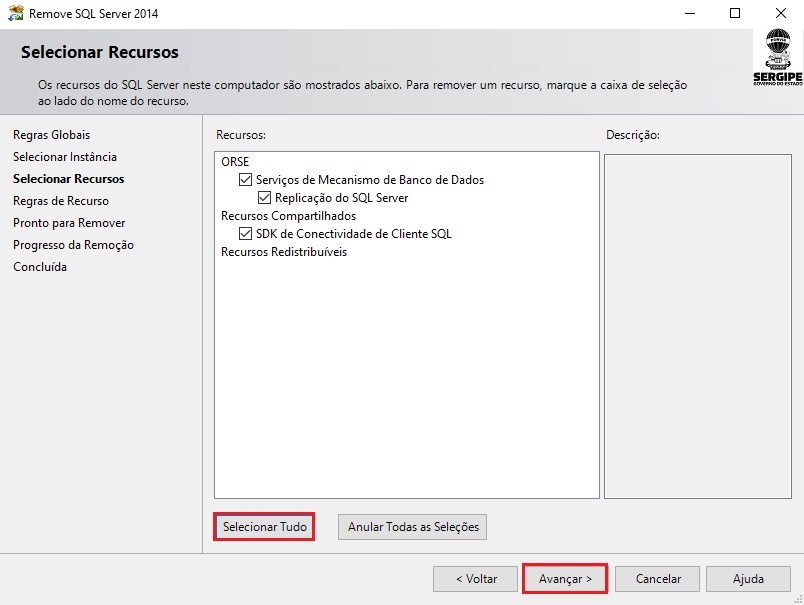
16. Ao ser apresentada a janela “Selecionar Recursos”, clique no botão “Selecionar Tudo” e depois em [Avançar]
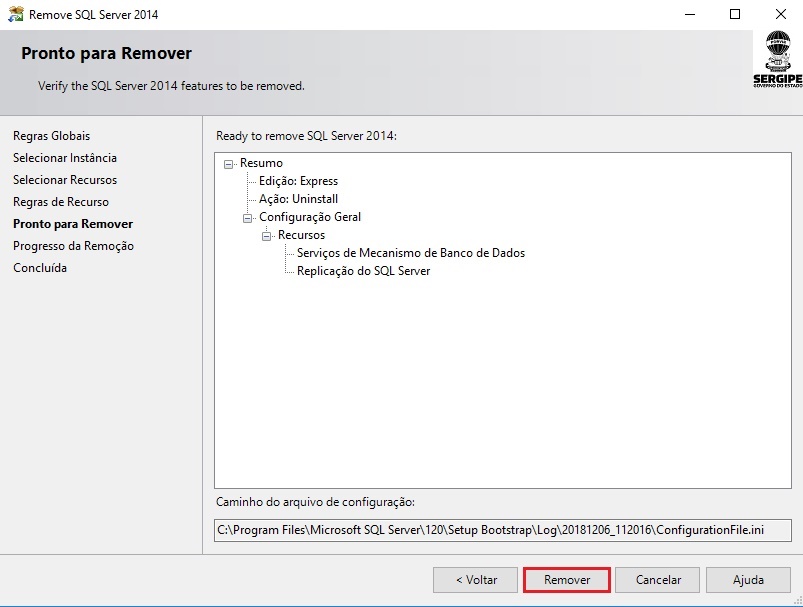
17. Ao ser apresentada a janela “Pronto para Remover”, clique no botão [Remover]
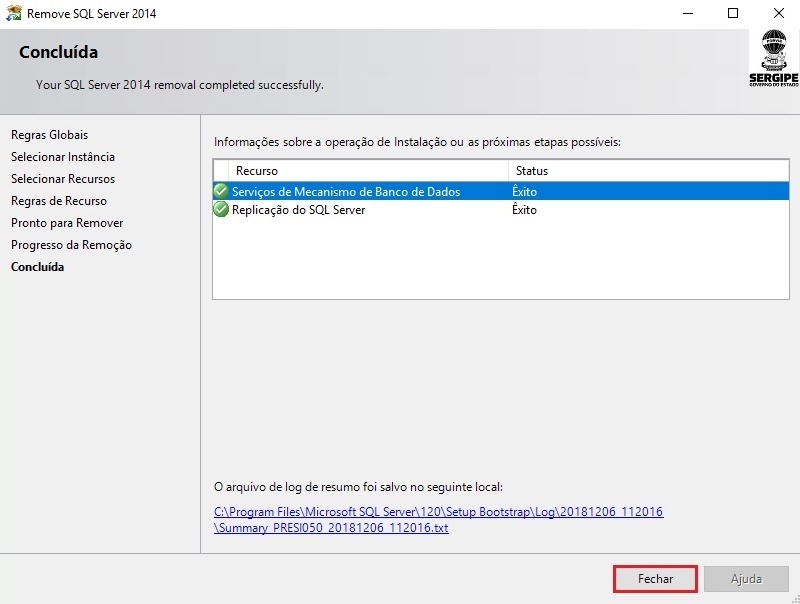
18. Ao ser apresentada a janela “Concluída”, clique no botão [Fechar]
Após a desinstalação do MS SQL 2014 Express é possível ter acesso aos arquivos do banco de dados do ORSE (ORSE.mdf e ORSE_log.ldf) através dos caminhos:
C:\Program Files\Microsoft SQL Server\MSSQL12.ORSE\MSSQL\DATA
ou
C:\Program Files (x86)\Microsoft SQL Server\MSSQL12.ORSE\MSSQL\DATA
A pasta “DATA” estará em apenas um dos caminhos acima.
Se deseja salvar esses arquivos, copie-os para outra pasta antes de seguir para o próximo passo.
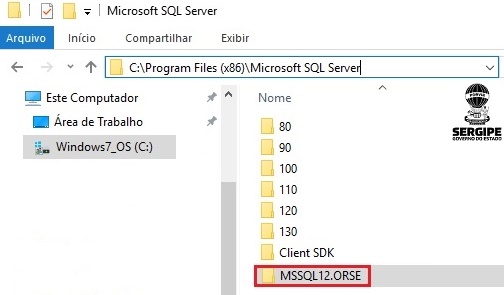
19. Para que seja possível efetuar uma nova instalação do MS SQL 2014 Express com a instância nomeada ORSE, torna-se NECESSÁRIO, EXCLUIR a pasta “MSSQL12.ORSE” no caminho:
C:\Program Files\Microsoft SQL Server
ou
C:\Program Files (x86)\Microsoft SQL Server
20. Reinicie o computador.
INSTALAÇÃO DO MS SQL 2014 EXPRESS
21. Acesse o link Microsoft® SQL Server® 2014 Express e clique no botão [Baixar].

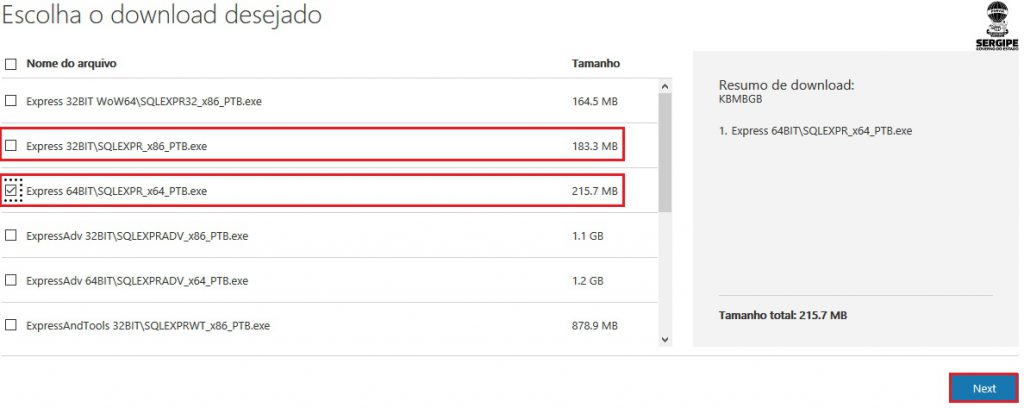
22. Efetue o download do MS SQL 2014 Express conforme o tipo de sistema do seu Windows e clique no botão “Next”. Escolha apenas um.
Para saber qual é o tipo de sistema do seu Windows utilize o link:
Qual sistema operacional Windows estou usando?
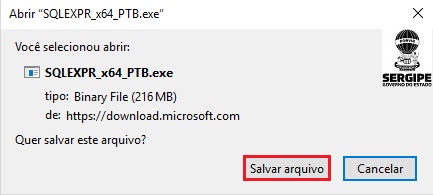
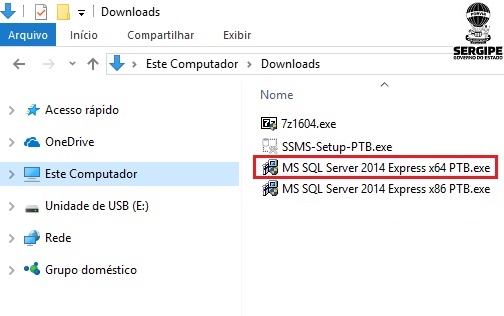
23. Após o download, execute o arquivo baixado.
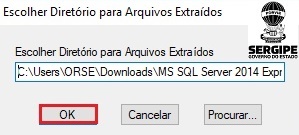
24. Ao ser apresentada a janela “Escolher Diretório para Arquivos Extraídos”, clique no botão [OK].
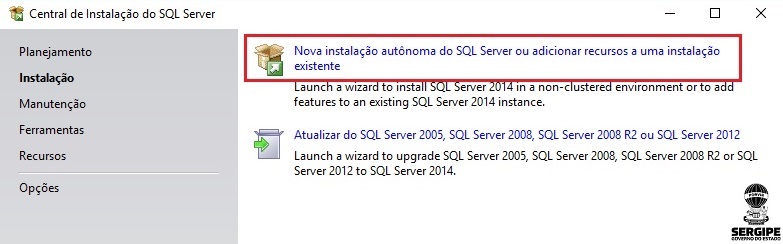
25. Ao ser apresentada a janela “Central de Instalação do SQL Server”, clique em “Nova instalação autônoma do SQL Server…”.
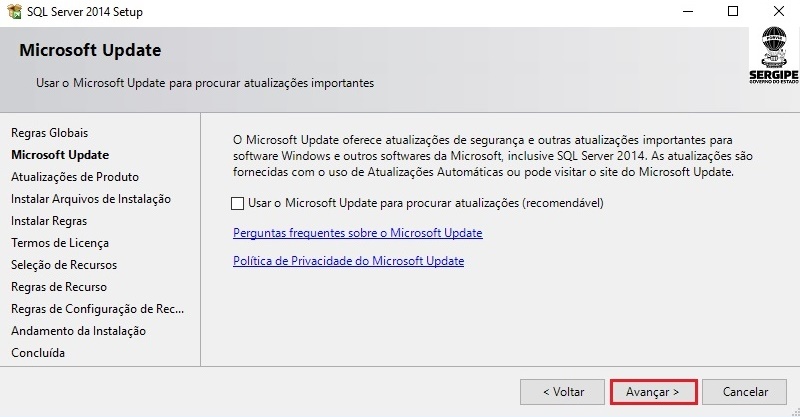
26. Ao ser apresentada a janela “Microsoft Update”, clique no botão [Avançar].
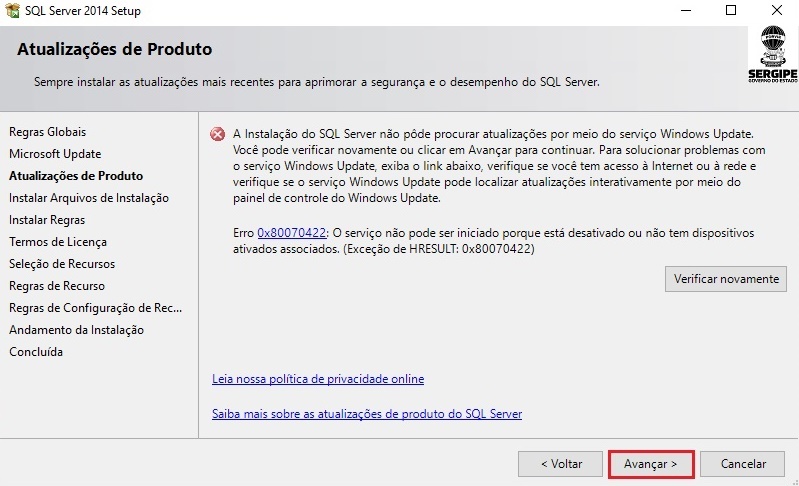
27. Ao ser apresentada a janela “Atualizações do Produto”, clique no botão [Avançar].
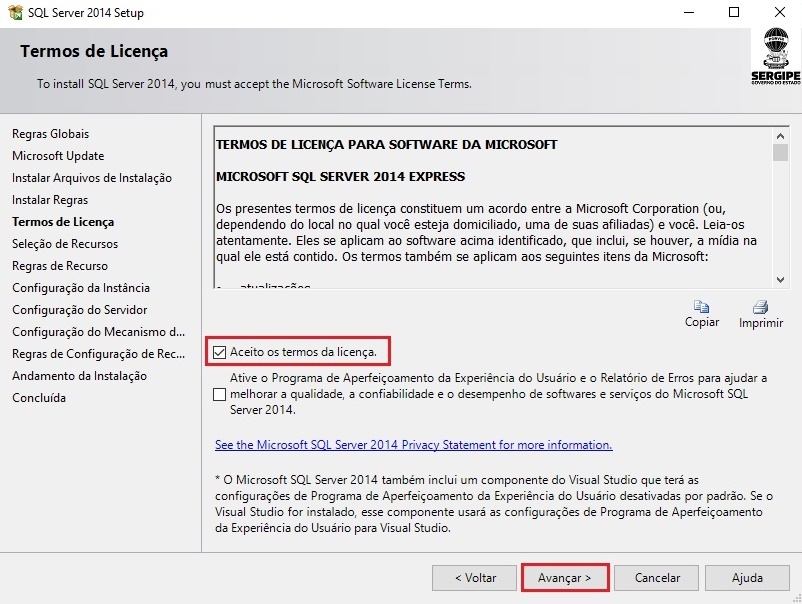
28. Ao ser apresentada a janela “Termos de Licença”, marque a caixa “Aceito os termos da licença.” e clique no botão [Avançar].
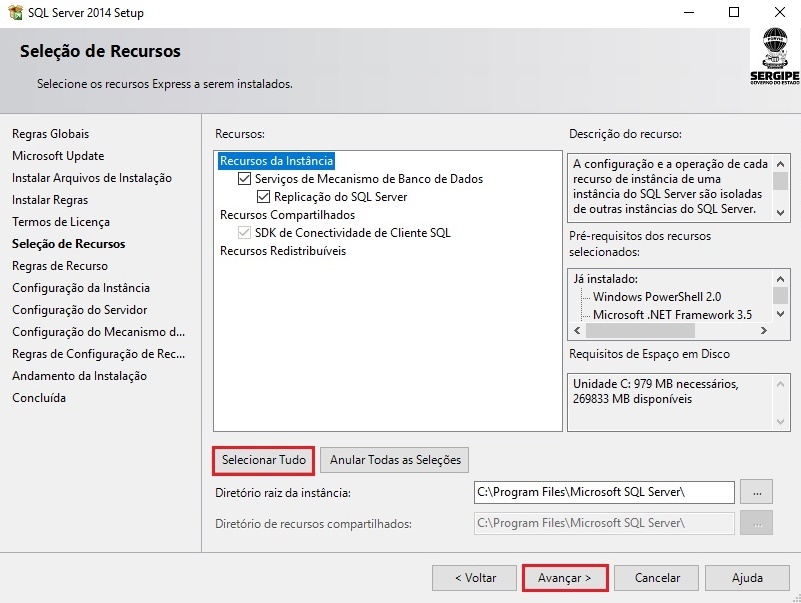
29. Ao ser apresentada a janela “Seleção de Recursos”, clique no botão [Selecionar Tudo] e depois no botão [Avançar].
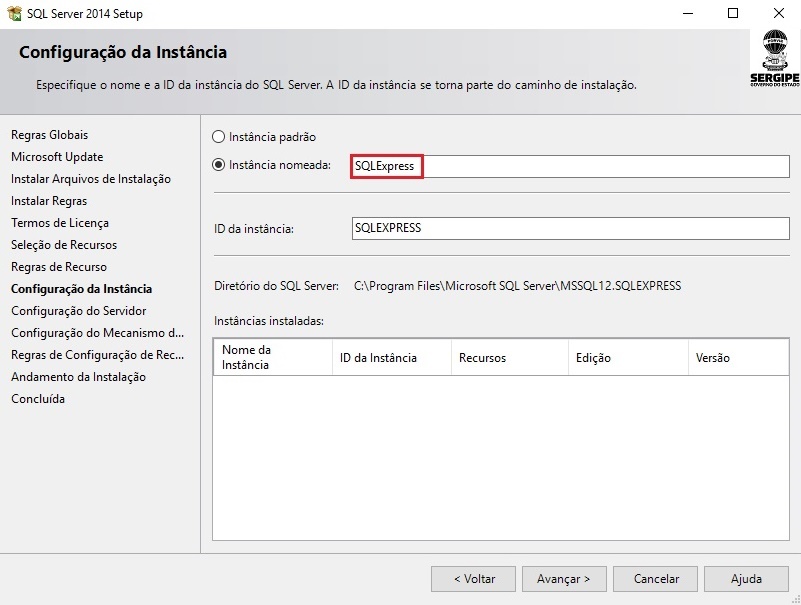
Será apresentada a janela “Configuração da Instância” com a instância nomeada “SQLExpress”.
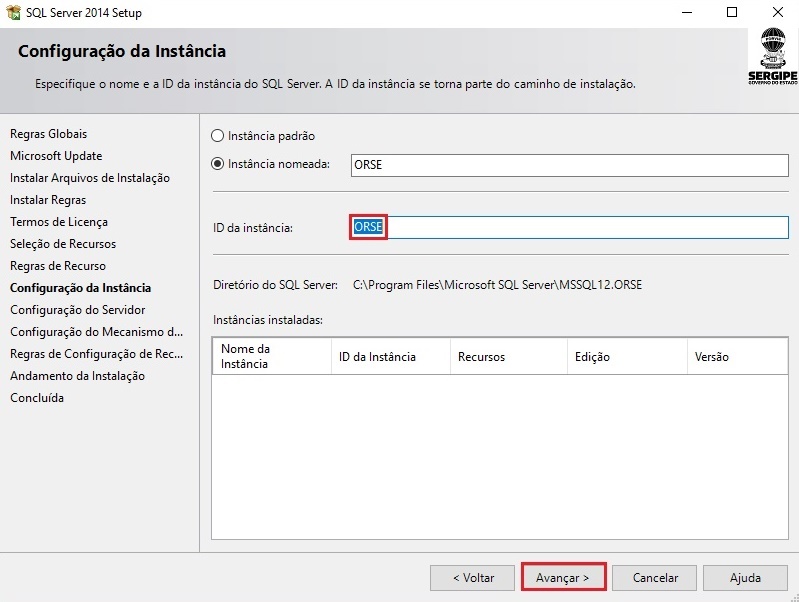
30. Altere o nome da instância nomeada SQLExpress para ORSE, Tecle TAB (teclado) para que o nome da instância seja confirmado no campo “ID da instância” e clique no botão [Avançar].
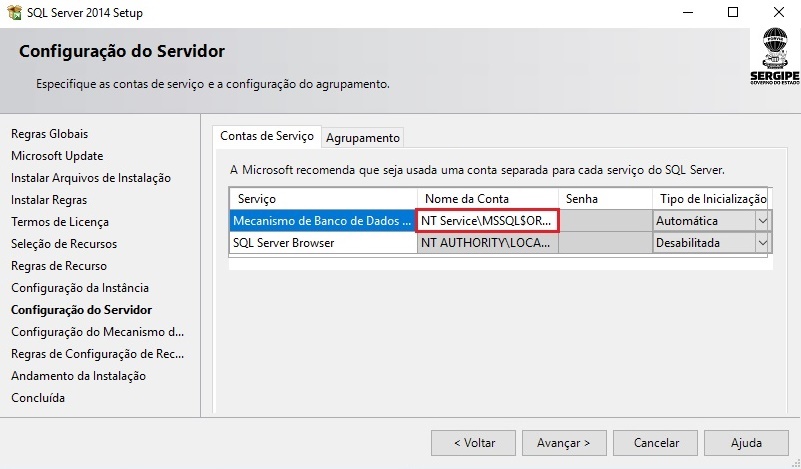
31. Ao ser apresentada a janela “Configuração do Servidor”, clique no nome: “NT Service\MSSQL$OR…”.
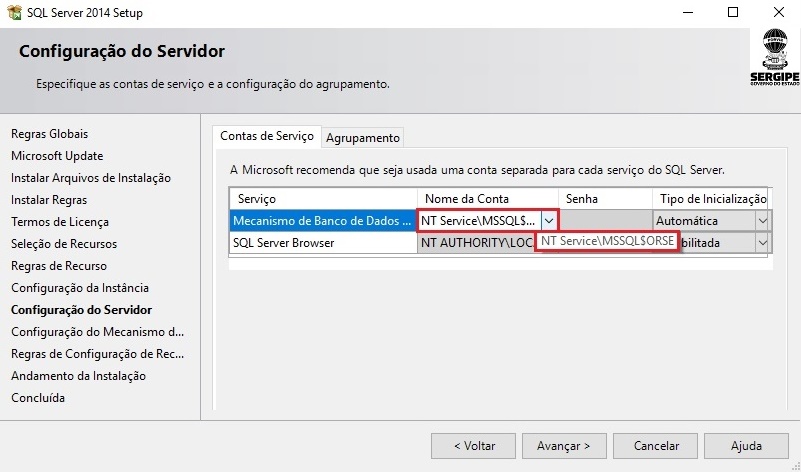
32. Clique na ponta de seta que irá surgir, e depois em <<Procurar…>>.
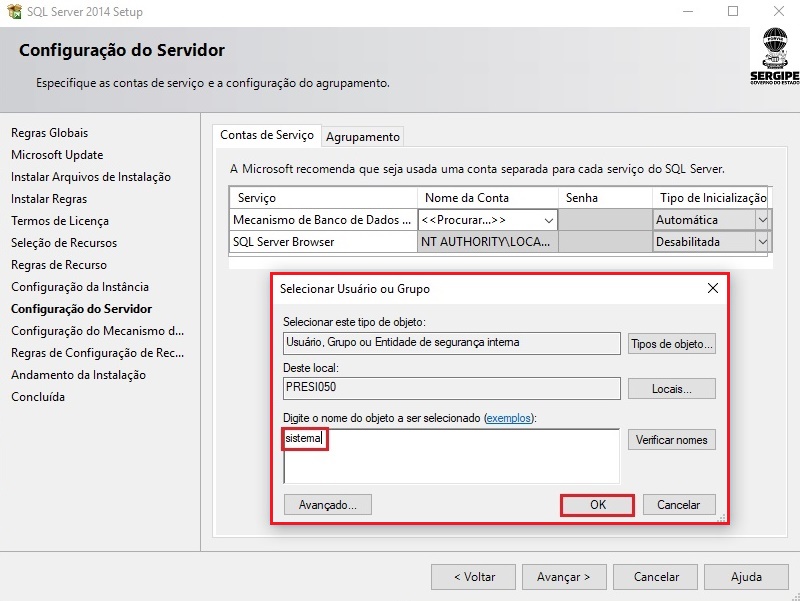
33. Irá surgir a janela “Selecionar Usuário ou Grupo”. No campo “Digite o nome do objeto a ser selecionado (exemplos):” digite o nome sistema e clique no botão [OK
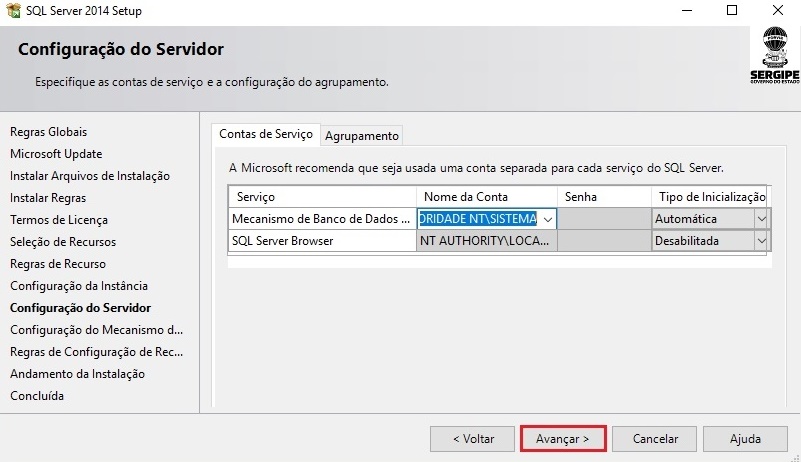
34. Ao voltar para a janela “Configuração do Servidor”, clique no botão [Avançar]
35. Ao ser apresentada a janela “Configuração do Mecanismo de Banco de Dados”, selecione “Modo Misto (autenticação do SQL Server e do Windows. No campo “Digitar Senha:”, defina a senha: orse. No campo “Confirmar Senha:”, repita a senha orse e clique no botão [Avançar]
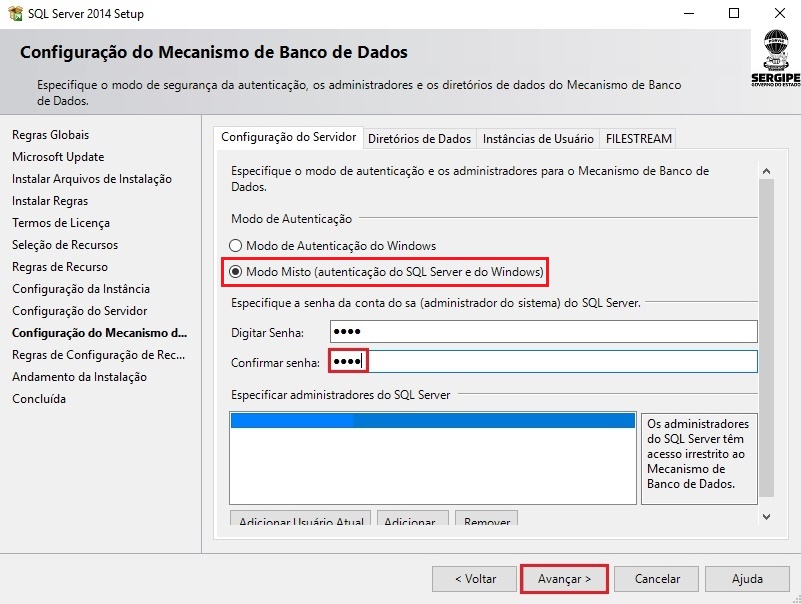
SE FOR APRESENTADA mensagem solicitando que a senha atenda aos requisitos de complexidade do Windows, digite uma senha que seja do tipo: Or$e20 ou outra que atenda aos requisitos solicitados.
Anote a senha, ela será utilizada no item 28.
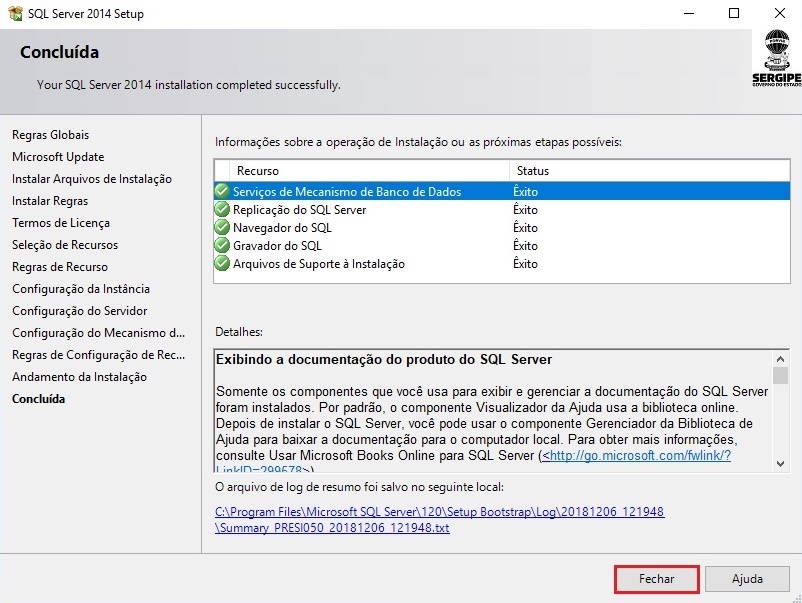
36. Ao ser apresentada a janela “Concluída”, clique no botão [Fechar]
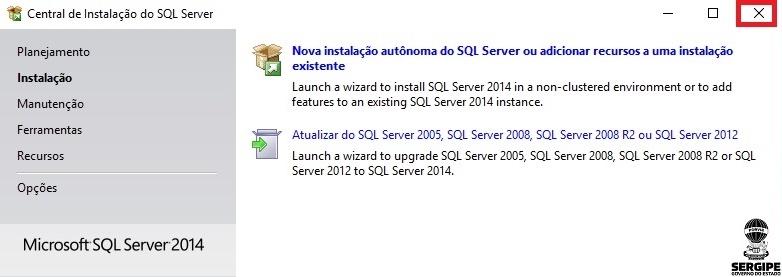
37. Feche a janela “Central de Instalação do SQL Server”
INSTALAÇÃO DO ORSE 2 MODO LOCAL
38. Verifique se em Painel de Controle… Programas e Recursos… Ativar ou desativar recursos do Windows, as opções .NET Framework 3.5 e o .NET Framework 4.6 ou superior estão ativados (Marcados).
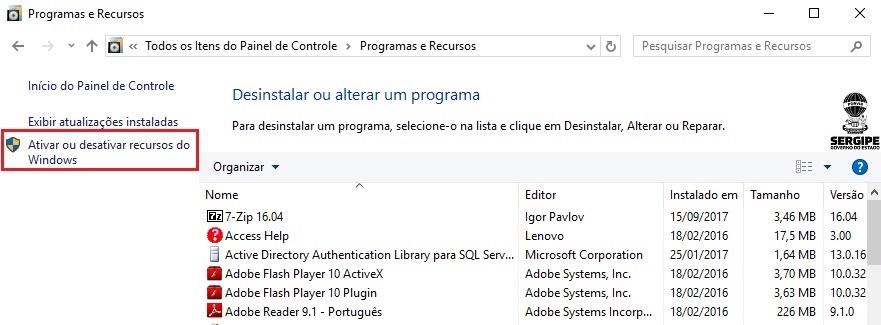
Se não estiverem marcados, selecione-os e clique no botão [OK].
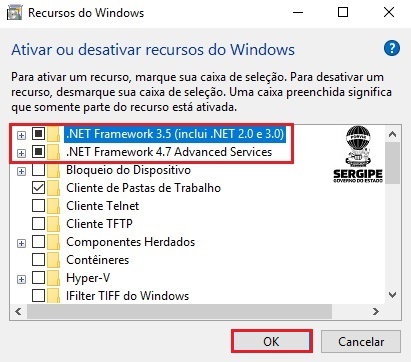
Clique aqui para visualizar as instruções de instalação do .NET Framework em diversas versões do Windows.
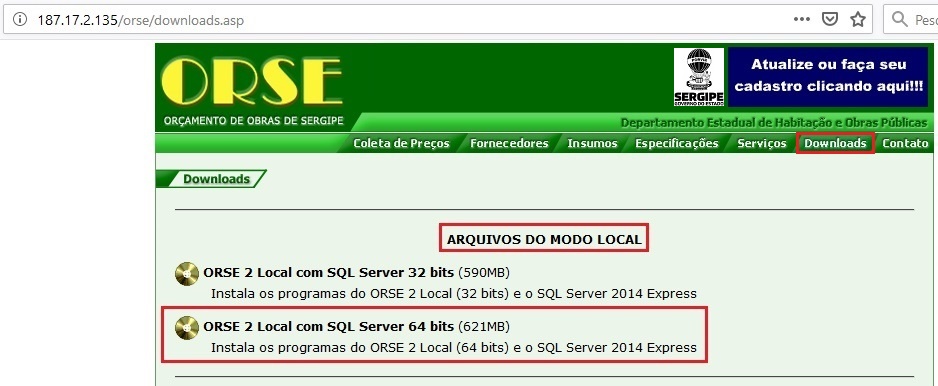
39. Efetue o download e instale o ORSE 2 de acordo com o tipo de sistema do computador:
ORSE 2 Local com SQL Server 32 bits
ou
ORSE 2 Local com SQL Server 64 bits
Para uso em um único computador, utilize um dos arquivos do MODO LOCAL.
Para saber qual é o tipo de sistema do seu Windows utilize o link:
Qual versão do sistema operacional Windows estou usando?
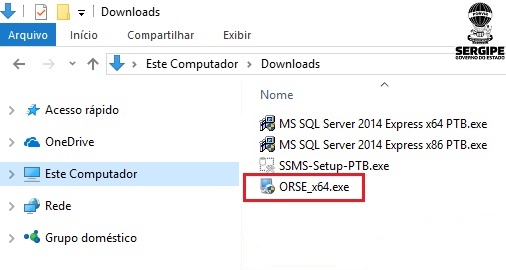
40. Ao final do download, execute o arquivo baixado.
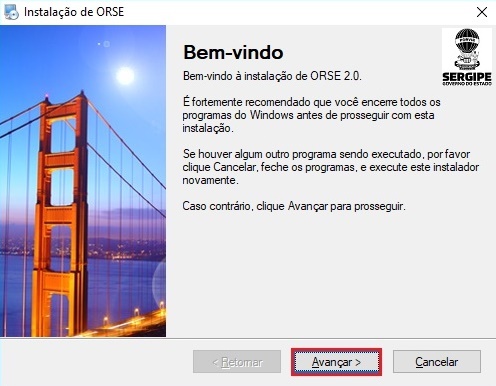
41. Ao ser apresentada a janela “Bem-vindo”, clique no botão [Avançar >].
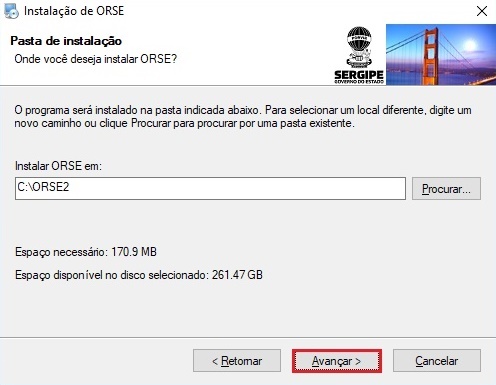
42. Ao ser apresentada a janela “Pasta de instalação”, clique no botão [Avançar >].
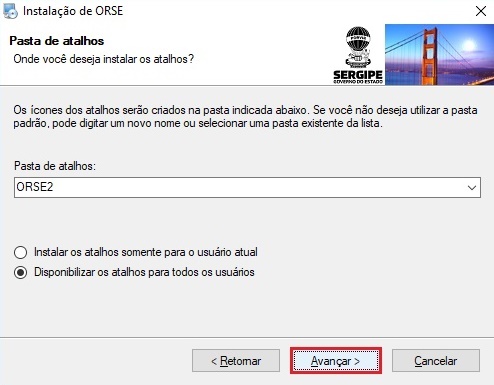
43. Ao ser apresentada a janela “Pasta de atalhos”, clique no botão [Avançar >].
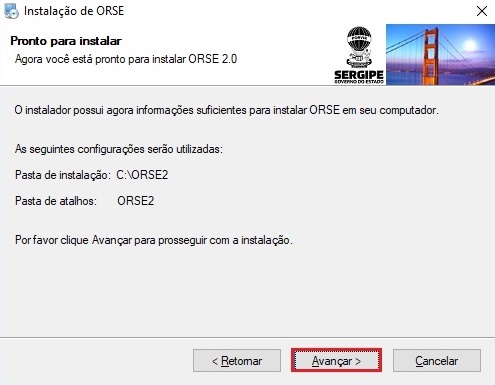
44. Ao ser apresentada a janela “Pronto pra instalar”, clique no botão [Avançar >].
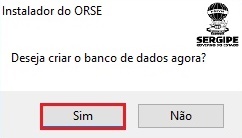
45. Ao ser apresentada a janela “Deseja criar o banco de dados agora?”, clique no botão [Sim].
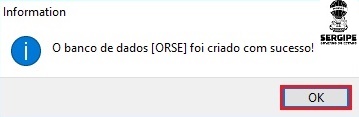
46. Ao ser apresentada a janela “O banco de dados [ORSE] foi criado com sucesso!”, clique no botão [Ok].
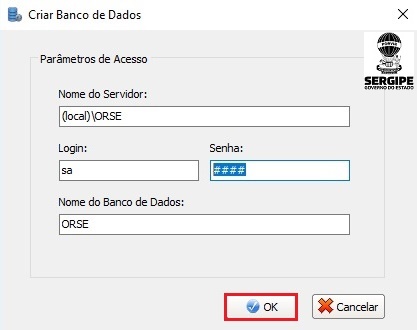
47. Ao ser apresentada a janela para “Criar do Banco de Dados” clique no botão [Ok], caso tenha digitado uma senha diferente de “orse” no item 16, digite-a no campo senha e clique no botão [Ok] .
48. Ao ser apresentada a janela “Deseja migrar o banco de dados do ORSE antigo para o ORSE novo?”, clique no botão [Não].
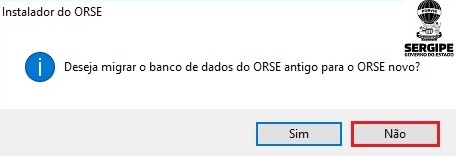
A migração do banco de dados do ORSE 1.x pode ser efetuada logo após a instalação e atualização do sistema, entretanto, o usuário NÃO DEVERÁ incluir dados no banco.
49. Ao ser apresentada a janela “Service installed successfully?”, clique no botão [Ok].
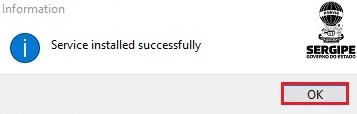
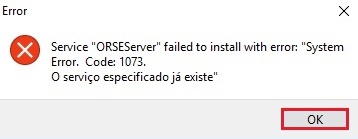
Caso seja apresentada a janela abaixo, clique no botão [OK]
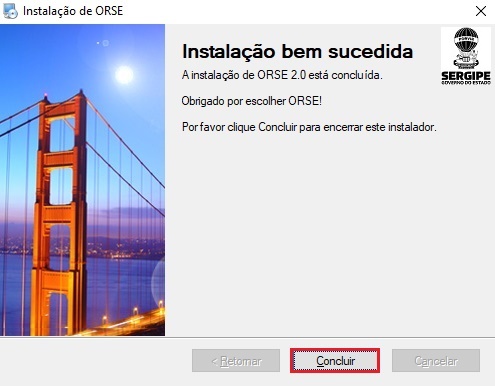
50. Ao ser apresentada a janela “Instalação bem sucedida?”, clique no botão [Concluir].
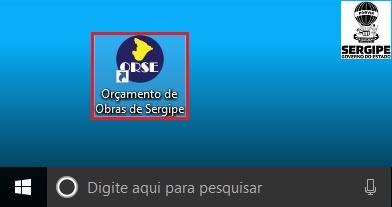
51. Execute o ORSE através do atalho criado na Área de Trabalho.
52. Ao ser apresentada a tela “Inicialização do Sistema”, preencha os dados conforme informações abaixo e clique no botão [Ok].
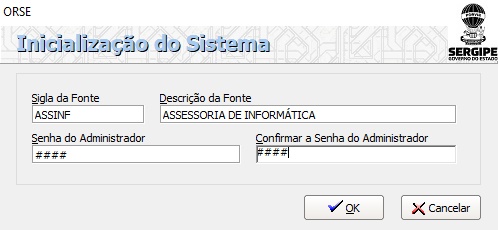
– Sigla da Fonte: (iniciais do nome do usuário ou da sua empresa, sem espaços, deve ser diferente das siglas CEHOP – DESO – ORSE – SINAPI);
– Descrição da Fonte: (descrição da Sigla da Fonte);
– Senha do Administrador: (cadastre uma senha);
– Confirme a Senha do Administrador: (redigite a senha);
53. Ao ser apresentada a janela da área de trabalho do ORSE, clique no menu “Acesso”… “Sair do ORSE” (ou clique no “X” para fechar a janela).
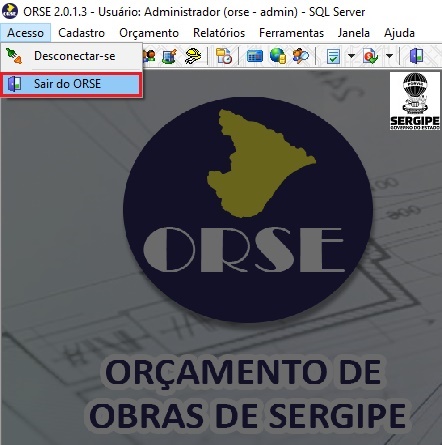
54. Execute o ORSE através do atalho na Área de Trabalho.
55. Ao ser apresentada a tela de acesso ao sistema, preencha os dados conforme informações abaixo e clique no botão [Ok].
USUÁRIO: orse
SENHA: Utilize a senha cadastrada
SERVIDOR: localhost
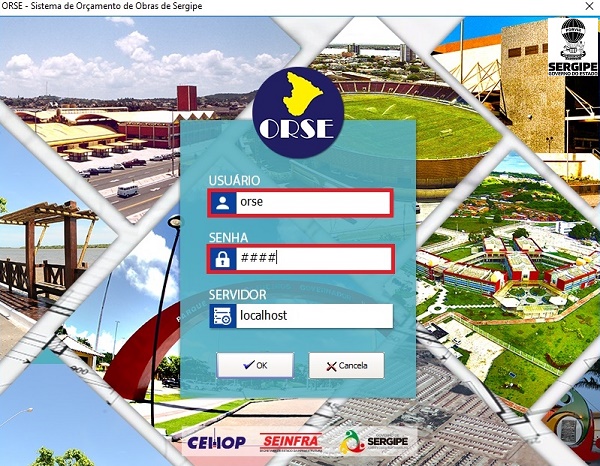
56. Ao ser apresentada a janela “Existe atualizações necessárias ao Banco de Dados do ORSE…”, clique no botão [Yes].

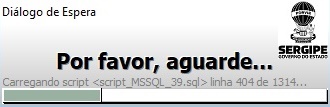
57. Aguarde o término da atualização.
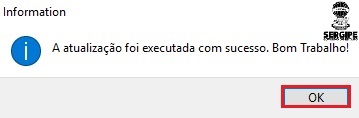
58. Ao ser apresentada a janela “A atualização foi executada com sucesso. Bom Trabalho!”, clique no botão [Ok].
59. Ao ser apresentada a janela da área de trabalho do ORSE, clique no menu “Acesso”… “Sair do ORSE” (ou clique no “X” para fechar a janela).
60. Para atualizar a versão do ORSE 2 siga os passos da página ATUALIZAÇÃO DA VERSÃO DO ORSE 2 MODO LOCAL
42. Para atualizar a base de dados do ORSE 2 siga os passos da página ATUALIZAÇÃO DA BASE DE DADOS DO ORSE 2 MODO LOCAL
